15 oficinas sorprendentes

Un buen ambiente de trabajo realmente puede hacer un trabajo más divertido. Hay empresas que realmente hacer un esfuerzo adicional para hacer que sus empleados contentos.

Descarga gratis 8,000 bloques 2d y 3d de autocad

Con solo importar el bloque de autocad ya lo podes usar en tu proyecto. Se puede usar directamente desde el disco rígido o bien grabando los archivos en CD para navegarlo al igual queuna pagina web.

La primera obra de Toyo Ito en América

La vivienda se apoya sobre una colina y se cierra, con una gran rampa, sobre un patio circular.

Mostrando entradas con la etiqueta Autodesk. Mostrar todas las entradas

10/15/2011

Descarga Autocad Freestyle


AutoCAD Freestyle es una aplicacion dedibujo muy util para aquellos que requieren de compatibilidad con DWG deAutoCAD y no requieren de un programa complejo. Bloques dinámicos, layers,texturas y precisión en una interfase que habla por sí sola. AutoCAD Freestyle posee todas las funciones que necesitas para crear dibujos de aspectoprofesional de forma rápida y sencilla. Es una aplicacion ideal de CAD para creardiseños de jardínes y paisajes, además de planos de remodelación, esquemas eléctricos, y mucho más.


Hasta hace poco llamado Project Cooper AutoCAD Freestyle Technology Preview, como se denomina en realidad, es una tecnología de Autodesk que está disponible gratis para ser bajada deInternet.

Este programa de dibujo se instala independientemente de AutoCAD y nos permite dibujar planos ylayouts precisos y a escala utilizando herramientas de dos dimensiones, símbolos y dibujos predefinidos. Los archivos así generados son en formato DWG, es decir que pueden ser compartidos con todos aquellos que utilizan AutoCAD, lo cual constituye tal vez el aspecto más importante de esta tecnología.

DESCARGAR


AutoCAD Freestyle es en definitiva, una solución ideal para todos aquellos que requieren de un programa deCAD pero no necesitan de la complejidad de un sistemaCAD completo.

Si la intención es dibujar a escala, imprimir y presentar planos o dibujos en formato DWG compatible conAutoCAD, seguramente AutoCAD Freestyle es una opción inteligente y por ahora gratis.

_________________________
Por favor comenta!

1/05/2011

Autodesk Smoke 2011 SP5 MacOSX


Autodesk Smoke 2011 SP5 MacOSX-ISO | 1.54 GB
El sistema Autodesk® Smoke®, una solución todo-en-uno para la edición y acabado en línea, ofrece
Funciones Creativas --Smoke ahora tiene un modelo de composición DVE rediseñado y nuevas funcionalidades de audio.
Integración de Sistemas—Puede transferir proyectos entre Autodesk Smoke y Autodesk® Inferno®, Autodesk® Flame®, y el software Autodesk® Flint® y trabajar en una interfaz común de 16:9 en cada aplicación.
Flujos de Trabajo Abiertos—Autodesk Smoke ahora admite formatos de datos estándar y pueden ser colocados en un sistema de archivos estándar como un SAN o NAS.
Integración de la aplicación 3D—Pueden importar objetos 3D en Autodesk Smoke utilizando el formato de archivos Autodesk® FBX®.


http://latinoamerica.autodesk.com/adsk/servlet/item?siteID=7411870&id=11278035


http://hotfile.com/dl/91065549/96be3b8/ADskSmk2011SP5mcISO.part1.rar.html
http://hotfile.com/dl/91058235/966f2ed/ADskSmk2011SP5mcISO.part2.rar.html
http://hotfile.com/dl/91066592/62ccfdf/ADskSmk2011SP5mcISO.part3.rar.html
http://hotfile.com/dl/91059991/12f05c1/ADskSmk2011SP5mcISO.part4.rar.html


Fuente: http://daimonsoft.blogspot.com/2010/12/autodesk-smoke-2011-sp5-macosx.html

5/26/2010

MANUAL PARA COMPARTIR UN PROYECTO EN REVIT, EN ENTORNO MULTIUSUARIO.


Esta situación se produce cuando varios integrantes del mismo equipo de proyecto, acceden simultáneamente a un único modelo compartido, a través de un archivo central para trabajar sobre él. El flujo de trabajo típico de un proyecto arquitectónico así concebido, será notablemente diferente al del entorno monousuario. La columna vertebral de Revit, es el uso de una base de datos única para todo el proyecto. La base de datos única, aunque muy potente, proporciona muchos desafíos para un equipo de proyecto. El primero y más evidente, es cómo compartir la base de datos única entre el equipo de proyecto. Para abordar esta tarea, Revit utiliza un proceso llamado de Subproyectos.

CONCEPTOS Y TERMINOS EN COMPARTICION DE PROYECTOS.
Para entender el trabajo compartido, primero hay que familiarizarse con su terminología básica empleada.
Archivo Central: Archivo maestro del proyecto compartido, que contiene todos los datos del modelo de construcción dividido en áreas lógicas, creado y guardado en un lugar compartido de red, para que más de una persona pueda trabajar en ese proyecto, de forma simultánea.
Archivo local: Copia del archivo central guardado en un ordenador local o ubicación de red del miembro del equipo de proyecto. Es el archivo de trabajo, actúa como un mecanismo simultáneo de transmisión y recogida de datos, de él al archivo central y viceversa.
Subproyecto: Conjunto de elementos de un proyecto (dividido en áreas específicas lógicas: fachadas, tabiquería interior, amueblamientos, instalaciones, etc.) que puede ser editado por un único miembro del equipo a la vez.
Préstamo de elementos: Proceso que permite a un miembro del equipo editar un elemento que es propiedad de otro usuario. Si el elemento no tiene propietario, el permiso de préstamo es automáticamente concedido. Si otro integrante del equipo se encuentra editando el elemento es propietario del mismo, necesitando su permiso de préstamo de elementos, para su edición.
Edición de solicitudes: Cuando los elementos son modificados por un miembro del equipo, esa persona conserva la propiedad de edición de estos elementos. Por lo tanto, cuando otro miembro del equipo quiere editar ese elemento que no es de su propiedad, deberá presentar una solicitud al propietario de los derechos para editarlo.
METODOLOGÍA DE COMPARTICIÓN DE PROYECTO.El proceso básico de trabajo compartido se resume en estos pasos.
1. El jefe del equipo de proyecto, da de alta un nuevo proyecto y comienza la creación de su geometría inicial y la información general. El modelo de información del edificio se desarrolla en su fase inicial.
2. Cuando los usuarios adicionales son necesarios, la compartición de proyecto será habilitada. El comando Subproyectos de la ficha Colaborar, prepara la activación de la compartición del proyecto, generando por defecto los subproyectos necesarios para empezar.
3. Pueden añadirse a voluntad más subproyectos en este momento, o más adelante.
4. Guardaremos el archivo inicial de proyecto como archivo central en la red, añadiendo la palabra "Archivo-Central" al nombre de archivo de proyecto para identificarlo fácilmente.
5. A continuación los miembros del equipo, guardarán una copia del archivo central en su disco duro local o en la red como un archivo local y se anexa el nombre de archivo con un identificador, como "Archivo-Local".
6. Peden crearse por cualquier usuario, Subproyectos adicionales en el archivo local para agrupar los elementos de construcción en agrupaciones lógicas.
7. El usuario puede hacer modificaciones mediante el uso de préstamos de elemento o control de un subproyecto, a través de su archivo local. El préstamo de elementos por otro miembro del equipo en un subproyecto desprotegido, puede hacerse a través de Solicitudes de edición.
8. Cada miembro del equipo guarda el Archivo local y lo sincroniza con el archivo central durante el día.
9. Cada miembro del equipo hará recargas periódicas del archivo local donde trabaja, al archivo central para sincronizar así sus propios archivos locales.
10. Los usuarios con subproyectos desprotegidos pueden renunciar a la propiedad del elemento en cualquier momento.
Este flujo de trabajo se describe con más detalle en el resto del tutorial.

INICIAR EL PROCESO.
1. Haga clic en la ficha Colaborar > grupo Subproyectos > Subproyectos.
Se abre el cuadro de diálogo Compartición de proyecto, advirtiendo la habilitación de la compartición e informando de que lo que va a hacer no se puede deshacer.
2. El cuadro de diálogo Compartición de proyecto, pide al usuario un nombre a los niveles y rejillas para compartir, y un nombre de subproyecto genérico que contendrá los objetos del modelo. Estos nombres ya vienen definidos por defecto y son un buen comienzo, por lo tanto no hay porqué cambiar el nombre a menos que sea necesario. Haga clic en Aceptar.
3. Aparecerá el cuadro de diálogo Subproyectos, lo que permite al usuario ver los subproyectos existentes o crear subproyectos nuevos. Los elementos se pueden ver todos a la vez o se filtran en Mostrar categoría. Estos son los subproyectos creados por defecto: dos subproyectos creados por el usuario y subproyectos para familias cargadas en el proyecto, para las normas de proyecto y para las vistas. Estos diferentes tipos se describen brevemente a continuación.

SUBPROYECTOS PREDETERMINADOS POR DEFECTO:
Vistas: Para cada punto de vista, se crea automáticamente un subproyecto dedicado a vista y contiene los elementos capaces de definir el punto de vista y todos los elementos específicos de vista como cotas o anotación.
Familias: Para cada familia definida en el proyecto se crea un subproyecto de familia.
Proyecto de Normas: Cada ajuste del proyecto se sitúa sobre su propio subproyecto. Estos estándares incluyen materiales, estilos de línea, etc
Creados por el usuario.
Niveles y rejillas compartidos: Contiene todos los niveles, rejillas y planos de referencia existentes.
Subproyecto 1: Contiene todos los elementos de modelo existentes en el proyecto.

CREACION Y GUARDADO DEL ARCHIVO CENTRAL.1. Hacer clic en R (menú de la aplicación) > Guardar como > Proyecto. Asigne un nombre y una ubicación de red compartida para la creación y guardado del archivo central. La buena práctica recomienda un nombre seguido de "ArchivoCentral". Esto permitirá que los miembros del equipo lo distingan y creen copias de forma local o en la red. Haga clic en el botón de Opciones.
2. En el cuadro de diálogo Opciones para guardar archivos, seleccione la casilla de verificación Convertir en archivo central después de guardar.
3. Haga clic en la ficha Colaborar > grupo Sincronizar > Ceder todo lo mío. Esto libera la propiedad de todos los subproyectos que fueron creados y los elementos en préstamo que no han cambiado, para que luego puedan acceder a ellos el resto del equipo.

CREACION Y GUARDADO DE LOS ARCHIVOS LOCALES INICIALES.Cada miembro del equipo abrirá el archivo central y lo guardará en su disco duro local, haciendo clic en el menú de la aplicación y luego en Guardar como > Proyecto. La buena práctica recomienda que al archivo local se dé el mismo nombre del proyecto, seguido de "ArchivoLocal". Esto crea un enlace virtual que conecta los dos archivos central y local.
NOTA: Algunos jefes de proyecto crean también los archivos locales para el equipo junto con los subproyectos para distribuirlos entre los componentes del equipo de trabajo. Los usuarios abrirán sus archivos locales específicos. Compruebe la velocidad de red. Se puede trabajar en el archivo central aunque no es recomendable hacerlo.

BENEFICIOS DE SUBPROYECTOS:
Los grandes proyectos pueden dividirse en áreas funcionales más manejables.
A cada miembro del equipo se le puede asignar un subproyecto, asumiendo la responsabilidad de esa parte del trabajo.
Al abrir un proyecto, el usuario puede especificar y determinar qué subproyecto quiere abrir.
Se pueden trabajar de forma independiente unas disciplinas de otras, mediante la creación de subproyectos disciplinares específicos (estructura, intalaciones de agua, aire acondicionado) dentro del mismo proyecto.
Puede ser controlada la visibilidad de dada subproyecto.

LIMITACIONES DE LOS SUBPROYECTOS:
Guardado regular y sincronizado al archivo central y recargas del proyecto central al local, debiendo coordinarse de forma manual para mantener al equipo y al archivo central de sincronización.
Edición de solicitudes que deben ser reconocidas, tanto oralmente como por vía electrónica.
Cualquiera puede crear un subproyecto.
Confiar en los miembros del equipo la renuncia de todos los subproyectos al final del día, para garantizar que el proyecto avanza.

CONSIDERACIONES AL CREAR SUBPROYECTOS:
El tamaño del proyecto.
El tamaño del equipo del proyecto.
El papel o rol de cada miembro del equipo (de modelización o de redacción, de arquitectura, estructura, de instalaciones, etc.)
Planificación cuidadosa con el equipo para la división del modelo del edificio, en subproyectos lógicos y asignación a cada uno de los componentes del equipo de trabajo.

CREACION DE SUBPROYECTOS.1. Haga clic en la ficha Colaborar > grupo Subproyectos > Subproyectos. Esto abrirá el cuadro de diálogo Subproyectos.
2. En el cuadro de diálogo Subproyectos seleccione nuevo. Esto abrirá el cuadro de diálogo de Nuevo subproyecto. Dar el nuevo nombre al subproyecto que describe los elementos que formarán parte del mismo para evitar cualquier confusión entre los existentes. Compruebe que está marcada la opción Visible por defecto en todas las vistas, esto le dará al subproyecto la mayor flexibilidad.
NOTA: La creación de un subproyecto hará de forma automática que el usuario que lo ha creado sea el propietario.
3. Abra una vista para trabajar. La vista en planta o el plano de vista en 3D funcionan muy bien para la definición de los objetos de un subproyecto. Seleccione los objetos comunes (paredes, puertas, ventanas, etc) y haga clic con el botón derecho del ratón para marcar Propiedades. En el cuadro de diálogo Propiedades de ejemplar en Parámetros de ejemplar, dentro de Datos de Identidad buscar el parámetro Subproyecto. Activar menú lateral de la casilla y seleccione el nuevo subproyecto.
4. Siga este prodedimiento para crear y asignar elemntos a subproyectos adicionales.
GUARDADO DEL ARCHIVO LOCAL Y SINCRONIZADO CON EL ARCHIVO CENTRAL.
Es importante tener un plan bién estructurado cuando se trata del trabajo compartido. Los tiempos para hacer el guardado del proyecto y actualizaciones durante el día, deben ser cuidadosamente seleccionados a fín de no interrumpir el flujo de trabajo del proyecto, por ejemplo durante el almuerzo o antes de salir del trabajo por la tarde.
1. Se puede guardar el archivo local haciendo clic en R (menú de la aplicación) y luego en la opción Guardar o en la Barra de herramientas de acceso rápido Guardar, o tecleando el comando abreviado Ctrl+S. Las tres opciones anteriores ejecutan el comando guardar el archivo local.
2. El guardado del archivo local para publicar los cambios al archivo central se llama sincronizar con el archivo central. Se puede realizar de dos maneras. La primera consiste en hacer clic en el icono de la barra de herramientas de acceso rápido Sincronizar. La otra alternativa en hacer clic en la ficha Colaborar > grupo Sincronizar > menú desplegable > Sincronizar ahora o Sincronizar y modificar configuración. Sincronizar ahora, actualiza la copia local con los cambios de otros integrantes del equipo y se ceden los elementos prestados, sin devolver el subproyecto creado por el usuario. El método preferido es usar Sincronizar y modificar configuración, ya que esto proporcionará al usuario muchas más opcio-nes al ejecutar el comando.
3. En el cuadro de diálogo Sincronizar con archivo central, el usuario puede renunciar a cualquier propiedad de subproyecto, así como guardar sus propios archivos locales. Se proporciona un campo para hacer un comentario para los detalles.
4. Sincronizar el proyecto es un método de actualización de los archivos locales, también se puede lograr de varias mane-ras. Haciendo clic en la ficha Colaborar > grupo sincronizar > Volver a cargar lo más reciente, o tecleando el comando abreviado o alias RL.

EDICIÓN DE PROYECTO EN ENTORNO COMPARTIDO.La edición de elementos individuales o subproyectos, no requiere de ningún permiso siempre que sean de su propiedad o no tengan propietario asignado, en caso contrario la modificación requerirá el préstamo de los elementos a editar.
El préstamo de elementos o de subproyectos se produce cuando se realiza una modificación a un elemento o elementos que no sean de su propiedad. Un pequeño icono parecido a una pieza del rompecabezas con una línea diagonal se muestra para indicar que está bloqueado.
El usuario hará clic en el icono del rompecabezas y en ese momento pueden suceder dos cosas:
1. El elemento o elementos marcados quedan a su disposición. Esto ocurre cuando el elemento o elementos forman parte de un subproyecto que no tiene propietario.
2. Aparecerá un cuadro de diálogo con una advertencia, indicando dicho objeto como propiedad de otro usuario. A continuación, se le dará la opción de presentar una solicitud de edición.
La solicitud de edición se entrega a través de Revit, del usuario que la solicita al usuario propietario del elemento.
1. El solicitante hará clic en el botón Presentar Solicitud para avisar al propietario el préstamo del elemento o elementos a editar. El solicitante puede esperar y comprobar para ver si su solicitud fue aceptada o continuar el trabajo mientras que la solicitud ha sido respondida.
2. El propietario del elemento no recibirá una notificación automática de dicha solicitud. Debe ponerse en contacto con él mediante una llamada de viva voz, mensajería instantánea o correo electrónico. Haremos clic en la ficha Colaborar > grupo Sincronizar > Solicitudes de edición.
3. Esto abrirá el cuadro de diálogo Solicitudes de edición, que muestra todas las solicitudes pendientes de otro miembro del equipo. El propietario puede pulsar el botón Mostrar, para ver el elemento o elementos, puede hacer clic en el botón Conceder para permitir el préstamo del elemento al solicitante, o pulsar el botón Denegar/Retirar para desactivar el préstamo del elemento o elementos.
4. Si el solicitante esperó y hace clic en Comprobar Ahora, Revit transmite la petición concedida con cargo al propietario.
5. Si el solicitante hace clic en Continuar, el propietario o bien llamado, o por correo electrónico manda la respuesta. Pero si eso no ocurre, el solicitante podría simplemente hacer clic la ficha Colaborar > grupo Subproyectos > Subproyectos para ver en el cuadro de diálogo Subproyectos, en la columna Prestatarios, si la petición ha sido concedida.
NOTA: Las solicitudes de edición requieren en cierta medida de la comunicación verbal fuera de Revit, para reconocer o confirmar una solicitud de modificación. Una vez que una solicitud ha sido concedida, ya no aparecen en el cuadro de diálogo de Solicitudes de Edición.

MEJORAR EL RENDIMIENTO DE COMPARTICIÓN DE PROYECTO.Los proyectos tienden a adquirir una vida propia, a veces conduciendo a menudo a un excesivo tamaño del archivo, lo que puede disminuir el rendimiento. Revit ofrece la posibilidad de abrir el proyecto de forma selectiva a través de sus subproyectos integrantes.
Un usuario iniciará el proceso de abrir un proyecto en su archivo local. En el cuadro de diálogo Abrir o en Abrir subproyectos, existen varias opciones sobre cómo abrir y cargar el subproyecto.
Todo: abre todos los subproyectos del proyecto. Esto reduce mucho el rendimiento.
Editable: abre todos los subproyectos editables o desprotegidos por usted.
Últimos visualizados: abre los subproyectos que estaban abiertos cuando el proyecto se cerró por última vez.
Especificar: abre el subproyecto seleccionado de una lista de los existentes, como se muestra a continuación.

VISIBILIDAD DE LOS SUBPROYECTOS.Una ventaja importante de los subproyectos es tener la capacidad de controlar sus ajustes de visibilidad, mediante la opción del marcado de la casilla Mostrar en gris gráficos de subproyecto inactivos en el cuadro de diálogo de Subproyectos.
El cuadro de diálogo Visibilidad/Gráficos proporciona una pestaña adicional llamada Subproyectos que controla la visibilidad de todos los elementos de un subproyecto. Para acceder a él hacer clic en la ficha Vista > grupo Gráficos > Visibilidad/Gráficos, o teclear el alias del comando VV ó VG. Seleccione la pestaña Subproyectos y marcar o desmarcar la casilla para ver u ocultar el subproyecto correspondiente.
SUGERENCIAS ADICIONALES.Copias de seguridad: Cuando se guarda el archivo central del proyecto en un directorio especificado, Revit crea y aña-de por defecto automáticamente dos carpetas: una de copia de seguridad y permiso de edición del archivo central y otra con información para Worksharing Monitor. El guardado de los archivos locales genera también automáticamente una carpeta añadida a su ubicación con la copia de seguridad. Las copias de seguridad son incrementales.
Nuevas versiones del programa: Cuando sale una nueva versión del programa, el jefe del equipo de proyecto ha de abrir el archivo central y guardarlo como la nueva versión. Entonces los usuarios pueden crear archivos locales de su nuevo archivo central y seguir trabajando.
Vincular archivo: Vincula un archivo externo de Revit al proyecto compartido y se le asigna a un subproyecto. Para el control de visibilidad del archivo vinculado, Revit crea en el cuadro de diálogo Modificaciones de visibilidad/gráficos, una nueva ficha para Vínculos de Revit a esos archivos externos.
Desenlazar de archivo central: Rompe la conexión entre el archivo local y el archivo central. A esta opción se accede mediante la apertura de un archivo local y en el cuadro de diálogo Abrir, marcar la casilla Desenlazar de archivo central. Revit le advertirá lo que este proceso va a hacer y solicitará su aprobación antes de proceder.

HOJA DE RUTA RESUMEN, DE COMPARTICIÓN DE PROYECTO.
Los pasos descritos en el tutorial pueden resumirse en el esquema de trabajo compartido que se muestra a continuación.


Autocad para mac nativo


Ya es oficial, habrá una versión nativa de AutoCAD para Mac OS X. Las imágenes que encontraréis en esta entrada corresponden a una versión preliminar (beta1, con nombre en clave “Sledgehammer”), ejecutándose sobre un Mac Intel de 64-Bits.

Al parecer la beta fue filtrada en unos foros de Italiamac, por un desarrollador interno que estaba probando una de las versiones previas. Según comenta en los foros italianos, esta primera versión no funciona muy bien y faltan muchas cosas por pulir, pero es evidente el interés que Autodesk ha mostrado en el mundo Mac reviviendo un programa que llevaba desde mediados de los 90 sin aparecer por nuestra plataforma.

Evidentemente, todavía no tenemos fecha oficial de salida de esta nueva generación de AutoCAD para Mac, pero estamos seguros que esta noticia entusiasmará a muchos profesionales que estaban esperando este programa para pasarse definitivamente a los ordenadores de Apple. Las novedades tampoco las conocemos, aunque parece que aprovecharán los gestos multitouch para sacarle más partido a la interfaz del sistema.
autocad macVisto en Applesfera

4/21/2010

AUTODESK AUTOCAD ELECTRICAL VERSION 2010 (32 & 64 Bits)


AutoCAD® Electrical es AutoCAD® para los diseñadores de controles. Específicamente construido para crear y modificar sistemas de controles eléctricos, incluye toda la funcionalidad de AutoCAD más un conjunto completo de funciones CAD eléctricas. Las amplias bibliotecas de símbolos y herramientas para automatizar las tareas de ingeniería eléctrica contribuyen a ahorrar horas de esfuerzo, de tal manera que puede emplear más tiempo innovando.

MAs Info:
http://mexico.autodesk.com/adsk/servlet/index?id=12606774&siteID=1002155


AUTODESK AUTOCAD ELECTRICAL VERSION 2010
WINDOWS 32BIT

date: April 18th, 2009
type: CAD
size: DVD 42x50mb


Downlaod Link:

http://rapidshare.com/files/223583409/ace2010_x86.nfo
http://rapidshare.com/files/223584011/ace2010_x86.r00
http://rapidshare.com/files/223583947/ace2010_x86.r01
http://rapidshare.com/files/223583783/ace2010_x86.r02
http://rapidshare.com/files/223583761/ace2010_x86.r03
http://rapidshare.com/files/223584130/ace2010_x86.r04
http://rapidshare.com/files/223583828/ace2010_x86.r05
http://rapidshare.com/files/223583881/ace2010_x86.r06
http://rapidshare.com/files/223583797/ace2010_x86.r07
http://rapidshare.com/files/223584081/ace2010_x86.r08
http://rapidshare.com/files/223584164/ace2010_x86.r09
http://rapidshare.com/files/223584112/ace2010_x86.r10
http://rapidshare.com/files/223584160/ace2010_x86.r11
http://rapidshare.com/files/223584212/ace2010_x86.r12
http://rapidshare.com/files/223584263/ace2010_x86.r13
http://rapidshare.com/files/223584420/ace2010_x86.r14
http://rapidshare.com/files/223584428/ace2010_x86.r15
http://rapidshare.com/files/223584531/ace2010_x86.r16
http://rapidshare.com/files/223584591/ace2010_x86.r17
http://rapidshare.com/files/223584811/ace2010_x86.r18
http://rapidshare.com/files/223584563/ace2010_x86.r19
http://rapidshare.com/files/223584626/ace2010_x86.r20
http://rapidshare.com/files/223584615/ace2010_x86.r21
http://rapidshare.com/files/223584890/ace2010_x86.r22
http://rapidshare.com/files/223584794/ace2010_x86.r23
http://rapidshare.com/files/223584944/ace2010_x86.r24
http://rapidshare.com/files/223584907/ace2010_x86.r25
http://rapidshare.com/files/223584915/ace2010_x86.r26
http://rapidshare.com/files/223585063/ace2010_x86.r27
http://rapidshare.com/files/223584961/ace2010_x86.r28
http://rapidshare.com/files/223585157/ace2010_x86.r29
http://rapidshare.com/files/223585195/ace2010_x86.r30
http://rapidshare.com/files/223585759/ace2010_x86.r31
http://rapidshare.com/files/223585790/ace2010_x86.r32
http://rapidshare.com/files/223585734/ace2010_x86.r33
http://rapidshare.com/files/223585658/ace2010_x86.r34
http://rapidshare.com/files/223585723/ace2010_x86.r35
http://rapidshare.com/files/223585874/ace2010_x86.r36
http://rapidshare.com/files/223585647/ace2010_x86.r37
http://rapidshare.com/files/223585639/ace2010_x86.r38
http://rapidshare.com/files/223586037/ace2010_x86.r39
http://rapidshare.com/files/223585879/ace2010_x86.r40
http://rapidshare.com/files/223586017/ace2010_x86.rar
http://rapidshare.com/files/223585748/ace2010_x86.sfv


AUTODESK AUTOCAD ELECTRICAL VERSION 2010
WINDOWS 64BIT

date: April 18th, 2009
type: CAD
size: DVD9 24x100mb

Downlaod Links:

http://rapidshare.com/files/223585749/ace2010_x64.nfo
http://rapidshare.com/files/223586709/ace2010_x64.r00
http://rapidshare.com/files/223586723/ace2010_x64.r01
http://rapidshare.com/files/223586655/ace2010_x64.r02
http://rapidshare.com/files/223587001/ace2010_x64.r03
http://rapidshare.com/files/223586550/ace2010_x64.r04
http://rapidshare.com/files/223586689/ace2010_x64.r05
http://rapidshare.com/files/223586696/ace2010_x64.r06
http://rapidshare.com/files/223586747/ace2010_x64.r07
http://rapidshare.com/files/223587272/ace2010_x64.r08
http://rapidshare.com/files/223587644/ace2010_x64.r09
http://rapidshare.com/files/223587774/ace2010_x64.r10
http://rapidshare.com/files/223587400/ace2010_x64.r11
http://rapidshare.com/files/223587795/ace2010_x64.r12
http://rapidshare.com/files/223588055/ace2010_x64.r13
http://rapidshare.com/files/223587473/ace2010_x64.r14
http://rapidshare.com/files/223587688/ace2010_x64.r15
http://rapidshare.com/files/223587916/ace2010_x64.r16
http://rapidshare.com/files/223588120/ace2010_x64.r17
http://rapidshare.com/files/223588254/ace2010_x64.r18
http://rapidshare.com/files/223589023/ace2010_x64.r19
http://rapidshare.com/files/223589063/ace2010_x64.r20
http://rapidshare.com/files/223588609/ace2010_x64.r21
http://rapidshare.com/files/223589032/ace2010_x64.r22
http://rapidshare.com/files/223588943/ace2010_x64.rar
http://rapidshare.com/files/223588140/ace2010_x64.sfv

4/05/2010

Novedades del Autocad 2011

AutoCAD 2011 - Novedades

Requerimientos de Sistema:
32 Bits
Microsoft® Windows® 7 Enterprise, Ultimate, Professional, or Home Premium; Microsoft® Windows Vista® Enterprise, Business, Ultimate, or Home Premium (SP1 or later); or Microsoft® Windows® XP Professional or Home edition (SP2 or later)
For Windows Vista or Windows 7: Intel® Pentium® 4 or AMD Athlon® dual-core processor, 3.0 GHz or higher with SSE2 technology; for Windows XP: Intel Pentium 4 or AMD Athlon dual-core processor, 1.6 GHz or higher with SSE2 technology
2 GB RAM
1.8 GB free disk space for installation
1,024 x 768 display resolution with true color
Microsoft® Internet Explorer® 7.0 or later
Install from download or DVD
64 Bits
Microsoft Windows 7 Enterprise, Ultimate, Professional, or Home Premium; Microsoft Windows Vista Enterprise, Business, or Ultimate (SP1 or later); or Microsoft Windows XP Professional (SP2 or later)
AMD Athlon 64 with SSE2 technology, AMD Opteron® processor with SSE2 technology, Intel® Xeon® processor with Intel EM64T support and SSE2 technology, or Intel Pentium 4 with Intel EM64T support and SSE2 technology
2 GB RAM
2 GB free space for installation
1,024 x 768 display resolution with true color
Internet Explorer 7.0 or later
Install from download or DVD
Requerimientos adicionales para modelar en 3D
Intel Pentium 4 processor or AMD Athlon, 3 GHz or greater; or Intel or AMD dual-core processor, 2 GHz or greater
2 GB RAM or more
2 GB hard disk space available in addition to free space required for installation
1,280 x 1,024 true color video display adapter 128 MB or greater, Pixel Shader 3.0 or greater, Microsoft® Direct3D®-capable workstation-class graphics card
Estas son las características más destacadas de la versión 2011 para Autodesk: Potencia, Velocidad y Flexibilidad
Que se desarrolla en cuatro puntos:
Explorar: Nuevas herramientas de modelado de superficies que proporciona más flexibilidad y control a la hora del diseño en 3D y en el scaneo 3D se pueden visualizar hasta 2 billones de puntos
DocumentarMejoras en las herramientas de dibujo paramétrico y presenta un nuevo conjunto de herramientas que permite ahorra tiempo a la hora de dibujar.
Comunicar: Nuevo materiales y opciones de superficie.
Personalizar: El entorno y optimizaciones para Windows ® 7
Me centraré hoy en la parte de Documentación
La ventana de dibujo se ha actualizado para mostrar un fondo oscuro en lugar del cremita que viene por default y TODOS cambiamos. La grilla ha sido reemplazada por las líneas de división horizontal y vertical.
El icono de UCS se ve con las coordenadas x, y, z ejes en rojo, verde y azul.
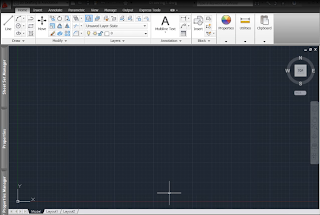
En la esquina superior izquierda de la ventana de AutoCAD, la barra de herramientas de acceso rápido se ha actualizado para mostrar las diferentes áreas de trabajo.
AutoCAD 2011 incluye herramientas para crear, seleccionar y mostrar los objetos en el dibujo.
La nueva herramienta Agregar seleccionados le permite crear rápidamente un nuevo objeto en su dibujo basado en las propiedades de un objeto existente, esto ya estaba disponible si uno bajaba las extensiones desde la suscripción. 
Por ejemplo, Agregar seleccionados, AutoCAD inicia el comando Pline y aplica las propiedades generales de objeto incluyendo el color, capa y tipo de línea, para que coincida con el objeto seleccionado.
Selección de objetos, sólo tiene que seleccionar un objeto que desea modificar y, AutoCAD crea automáticamente un conjunto de selección con todos los objetos similares. 
Esto es otra de las extensiones que estaba disponible en suscription.
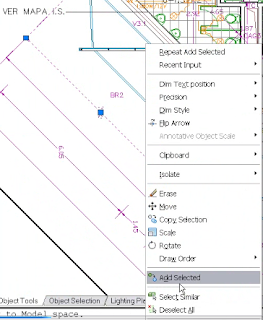
Una herramienta muy interesante en el momento de intentar seleccionar un objeto que se superpone a otros objetos, es la posibilidad que ahora tiene AutoCAD de mostrar una lista de todos los objetos que se superponen, activando el icono en la barra de estado.Al pasar el cursor sobre cada objeto de la lista, el objeto correspondiente en el dibujo se ilumina.
Otra herramienta que se le incorporó a AutoCAD, que estaba disponible en las extensiones de la suscripción, es el control de visibilidad independientemente de las capas. Se puede acceder a esta herramienta desde el menú contextual. Se pueden aislar los objetos para seleccionar los objetos que desea permanecer visible en el dibujo. Una lámpara en el extremo derecho de la barra de estado indica si el dibujo actual contiene objetos ocultos, muy similar a cómo lo maneja Revit.
A pedido de la Lista de deseos que podemos sugerir desde AUGI ahora tenemos la posibilidad de controlar rápidamente el orden de los dibujos.
Ahora las herramientas de hatch son mucho más fáciles de manejar en AutoCAD 2011. Cuando accedo al comando, pide que seleccione un punto interno dentro del área y al pasar el cursor sobre el área una imagen de previsualización muestra exactamente cómo quedará.
La edición del hatch una vez colocado es mucho más fácil, puede modificar visualmente el ángulo, la escala, el punto origen de inserción y para incorporarle más realismo, ahora puede incorporarle un color de fondo, lo que permite emular mejor un material.
En AutoCAD 2011 las polilínea y spline, se pueden editar de una manera más rápida e intuitiva, desde el menú contextual. Puede añadir vértices a una polilínea existente sin necesidad de acceder al comando PEDIT y puede incluso convertir un segmento de línea en arco.
Al crear un Spline AutoCAD determina automáticamente el comienzo y el final pudiendo modificar fácilmente las direcciones tangentes, puede agregar y quitar puntos del mismo modo que puede hacerlo con las polilíneas, afinar vértices, y encontrar opciones para la parametrización del nudo de control.
Algo muy interesante es la posibilidad de unir splines contiguos y polilíneas. Incluso unir a polilíneas 3D, hélices, líneas y arcos. El truco es seleccionar el objeto más complicado, como una hélice, en primer lugar.
AutoCAD 2011 incluye una característica nueva que es la transparencia que se puede aplicar a los objetos y capas, se ha incluido como una de las propiedades generales de todos los objetos, al igual que la capa, color y tipo de línea.
Puede establecer la transparencia por capa, por bloque, o de forma individual para un objeto. Los valores de transparencia pueden ir entre 0 y 90. Cuanto más alto sea el valor, más transparente es el objeto.
Independientemente de cómo se aplicó la transparencia, puede cambiar o desactivar la transparencia de todos los objetos utilizando un control nuevo en la barra de estado.

La herramienta de Auto Constrain, que le permite aplicar automáticamente las restricciones geométricas, se actualiza para incluir la restricción de igualdad y además se crean automáticamente restricciones.

Otra posibilidad que tenemos es que se cree automáticamente un rectángulo con las restricciones aplicadas. Si modificamos un vértice, hasta ahora se deformaba el rectángulo, si antes de crearlo activamos un icono de la barra de estado, el rectángulo incorpora las restricciones automáticas.
AutoCAD 2011 ofrece mejoras en las restricciones de dimensiones, puede hacer clic en una restricción existente para insertar el nombre.Si una restricción hace referencia a otro parámetro, incorpora “fx”, para que le avise que es dependiente de otros valores.
Para los dibujos con muchas limitaciones dimensionales, puede organizar filtros con el Administrador de Parámetros y arrastrar y soltar los parámetros de la lista al grupo apropiado.

Twitter Delicious Facebook Digg Stumbleupon Favorites More