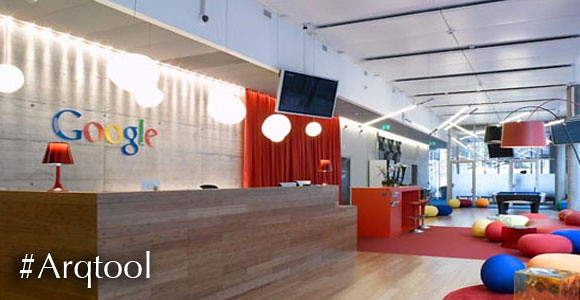
15 oficinas sorprendentes

Un buen ambiente de trabajo realmente puede hacer un trabajo más divertido. Hay empresas que realmente hacer un esfuerzo adicional para hacer que sus empleados contentos.

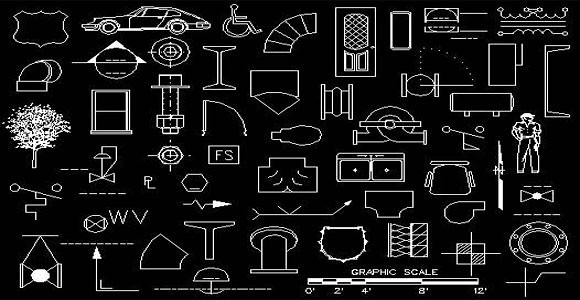
Descarga gratis 8,000 bloques 2d y 3d de autocad

Con solo importar el bloque de autocad ya lo podes usar en tu proyecto. Se puede usar directamente desde el disco rígido o bien grabando los archivos en CD para navegarlo al igual queuna pagina web.

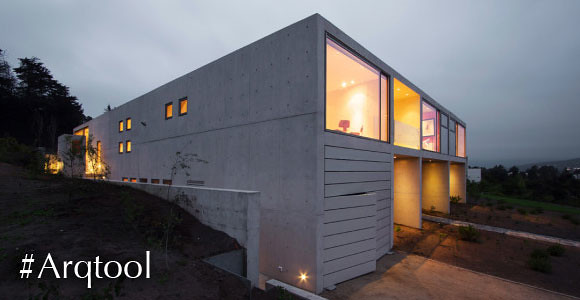
La primera obra de Toyo Ito en América

La vivienda se apoya sobre una colina y se cierra, con una gran rampa, sobre un patio circular.

2/14/2010

Muros Cortina para Revit Architecture


Clase 11 - Muros Cortina

También conocidos como Frentes vidriados, los Muros Cortina son una herramienta muy completa en Revit Architecture.


En esta clase se verá la manera de crear estos frentes, y agregar aberturas.

Material Necesario:
Ninguno. Se comienza un Proyecto en blanco, y se colocan Montantes y Aberturas instaladas por defecto.

1) Muro Cortina Simple:

Comenzamos con un Muro sencillo simple. Se Crea el Muro cortina, coincidente con el Muro Común.

Luego se resta la geometría de ambos muros. Se trazan las Rejillas de Muro Cortina.
Al final, se crean y colocan las Montantes, en cada Rejilla.

Ver Video (1.70 MB)
NOTA: para descargar, Botón derecho >> "Guardar enlace como". Los videos están en formato SWF.

2) Muro cortina y abertura:
Creamos un Muro más largo, con varias divisiones de Rejillas de Muro.

Luego, quitamos los segmentos de Rejilla que sobran. Colocamos las Montantes.
Al final, seleccionamos el Panel Central, por medio de varios [TAB], y lo reemplazamos por una abertura de Muro Cortina.
La abertura debe ser cargada antes, dentro del Proyecto.

Ver Video (1.90 MB)
NOTA: para descargar, Botón derecho >> "Guardar enlace como". Los videos están en formato SWF.


Revit - Generación de un Key plan

Debido a varias consultas, y a una necesidad personal, voy a colocar los pasos para generar un Key plan desde Revit.

  • El primer paso, es preparar una vista con la visualización básica del proyecto.

Para eso se recomienda dentro de las opciones de Visibilidad Gráfica / Visibility Graphics, tener todos los componentes anotativos apagados, y los objetos de modelo más importantes encendidos.
  • Exporte el modelo a DWG

  • En Autocad, deje sólo las entidades necesarias ó cree polilíneas de los contornos.


  • Desde Revit, cree una nueva familia, desde el archivo que se encuentra en la carpeta de las plantillas anotativas: Generic Annotation.dwt
  • Elimine la nota del cuadrante superior izquierdo
  • Inserte el archivo de CAD, y escálelo al tamaño adecuado para llevarla luego a la lámina.
  • Cree diferente patrones de rellenos / Filled Region, para cada sector del proyecto


  • Seleccione cada región, y colóquele un parámetro de visibilidad, activando la casilla de la izquierda y agregando un parámetro con el nombre del sector.
  • Grabe la familia como Key Plan y cárguela al proyecto.
  • Por último inserte en la lámina el key plan, desde la solapa de anotaciones/ Annotate, Símbolo/ Symbol.
  • Seleccione el símbolo del Key plan en la lámina, y desde las propiedades, tilde la visualización del sector deseado para esa lámina.


2/13/2010

Gustafson Guthrie Nichol Wins Tucker Design Award For Smithsonian’s Kogod Courtyard

The Building Stone Institute announced yesterday that the prestigious Tucker Design Award was awarded to the Kogod Courtyard at the Smithsonian Reynolds Center for American Art and Portraiture. The award-winning Courtyard was designed by landscape architects Gustafson Guthrie Nichol, within an architectural renovation by Foster + Partners architects. This is Gustafson Guthrie Nichol’s third Tucker Design Award.

Kogod Courtyard at the Smithsonian Reynolds Center for American Art and Portraiture
Click above image to enlarge
Tucker Design Award for the Kogod Courtyard at the Smithsonian Reynolds Center for American Art and Portraiture by landscape architects Gustafson Guthrie Nichol (Photo: Timothy Hursley)
Since its inception in 1977, the Tucker Design Award has been recognized as one of the most prestigious architectural design awards in the country. The award honors those who have achieved excellence in design through the incorporation and use of natural stone in their building or landscape project.

Kogod Courtyard at the Smithsonian Reynolds Center for American Art and Portraiture
Click above image to enlarge
Kogod Courtyard at the Smithsonian Reynolds Center for American Art and Portraiture (Photo: Timothy Hursley)
Housed in a National Historic Landmark Building, the Kogod Courtyard is an interior courtyard which has been enclosed by a glass canopy designed by Foster + Partners, creating one of the largest public event spaces in Washington, DC.

Kogod Courtyard at the Smithsonian Reynolds Center for American Art and Portraiture
Click above image to enlarge
Bird’s eye view of the Smithsonian Reynolds Center in Washington, DC (Photo: Ken Rahaim, Smithsonian Institution)
The Courtyard features innovative stone detailing and use of domestic and historic stone. Given the historical significance of the building, the landscape design for the Courtyard acts as the link between the historic building and the new roof. The design balances a formal relationship between courtyard, building, and roof, with a dynamic east-west composition of long, rectangular marble planters and a scrim of water which is allowed to traverse the entire length of the courtyard, underlining the dynamic sense of motion in the composition. The design creates a contemporary complement to the new roof, while reflecting the character and spirit of the historic building. The design features the use of Imperial Danby Marble, Cold Spring Black Granite, and Mesabi Black Granite.

2/11/2010

Proyecto de arquitectura: casa minimalista.

Proyecto de arquitectura: casa minimalista


casas minimalistas
Este proyecto de arquitectura lo encontramos en Rancagua, Chile, tiene el diseño de una casa minimalista, su nombre es casa Gatica y sus arquitectos Felipe Assadi y Francisca Pulido.

Lo que más nos llama la atención de este es su fecha de inicio y de término ya que su construcción comenzó en 2003 y se finalizó en 2007, algo inusual por su retraso en una vivienda unifamiliar de 550 m2.

arquitectura de casas
La arquitectura y diseño de esta vivienda consta de dos partes muy marcadas ya que se diseñópensando en dos programas domésticos, es decir en la parte de abajo encontramos la típica distribución diurna, como los accesos, la cocina, el salón, baño, recintos comunes y marca a diferencia la ubicación de un dormitorio principal.

arquitectura y diseño
La segunda planta se planeo que tuviese una arquitectura un poco diferenciada y disociada de la primera ya que su uso sería más enfocado a los fines de semana (una buena forma de aprobechar una casa de grandes dimensiones como es este caso), pero debía de cumplir la condición de que aunque su uso fuese más exclusivo "ambas viviendas" fuesen en diseño tan solo una. Así y cumpliendo estos requisitos nacio la casa minimalistas Gatica.

diseño de casas
Como bien podemos apreciar en las fotografias, la casa esta diseñada básicamente en un trazado longitudinal, lo que resalta este proyecto de arquitectura y crea unas lineas perfectamente definidas que es el manual básico de las casas minimalistas.

proyectos de arquitectura
También se puede destacar de esta vivienda unifamiliar el uso de metal en la estructura de la casa y vidrio como cerramiento y mármol travertino como revestimiento. Este último lleva mucho tiempo teniendo un gran protagonismos en las casas de diseño contemporaneo como las casas minimalistas, ya que su mezcla de blanco y liso dan una textura embidiable a una vivienda.
Planos de arquitectura (casas minimalistas)

planos de autocad
planos en autocad
planos de casas minimalistas
Visto en Plataforma de la arquitectura

2/08/2010

Descarga Ashampoo 3D CAD Architecture


Ashampoo 3D CAD Architecture es un programa arquitectónico de diseño asistido por computadora o “CAD”, orientado a la planificación, diseño y desarrollo de proyectos como viviendas, centros comerciales, grandes edificios, o simples apartamentos.

Características de Ashampoo 3D CAD Architecture:

A continuación una lista de características de Ashampoo 3D CAD Architecture con las que podrás:
  • Diseñar planos 2D/3D
  • Gestionar proyectos
  • Convertir modelos 3D en formatos 3DS, DXF 3D, VRML1
  • Crear mapas
  • Seleccionar, copiar o eliminar propiedades de elementos
  • Añadir objetos 3D, materiales o símbolos precargados
  • Definir fuentes de luz
  • Utilizar herramientas de trazado de rayos y anti-aliasing
  • Exportar planos e imágenes
  • Sincronizar vistas y ventanas
  • Crear lista de materiales (BOM) para objetos 3D
  • Agregar, borrar o mover puntos poligonales

Limitaciones de Ashampoo 3D CAD Architecture:

Después de instalar el programa, podrás utilizarlo por un periodo de 20 días. Para continuar usando Ashampoo 3D CAD Architecture al finalizar este tiempo de prueba, deberás comprar una licencia en el sitio web del programa.

Requerimientos de Ashampoo 3D CAD Architecture:

Configuraciones mínimas de software y hardware para el correcto funcionamiento de Ashampoo 3D CAD Architecture:
  • Windows XP/Vista
  • Procesador 1.8 GHz
  • 256 MB de memoria RAM
  • Tarjeta de video de 64 MB
  • Dispositivo DVD

Descargar Ashampoo 3D CAD Architecture:

Tamaño: 854.51 MB
Licencia: Shareware (Evaluación)
Autor: Ashampoo
Idioma: Inglés
Opción 1: Descargar Ashampoo 3D CAD Architecture
Opción 2: Descargar Ashampoo 3D CAD Architecture (solo usuarios premium de mf)

Descaraga Google SketchUp 7 Pro.


[GoogleSketchUpPro_wm.JPG]


Google SketchUp Pro 7.0 es un modelador 3D. Google SketchUp Pro 7 es un programa desarrollado para todos los arquitectos e ingenieros que desean hacer bosquejos como si estuvieran escribiendo en un papel pero con este programa harán lo mismo pero en geometría 3D.

La industria del software cada vez sorprende mas con los nuevos programa y versiones de modeladores 3D. Con Google SketchUp Pro 7 podrás dibujar el modelo que quieras de manera fácil y luego este programa se encargará de rellenar todas las formas para crear una geometría 3D.

Teach Yourself Visually Adobe Photoshop CS4

Teach Yourself Visually Adobe Photoshop CS4

¿Está usted ansioso por empezar con la nueva versión de Photoshop? Si usted aprende mejor visualmente, entonces usted amara la actualizacion del programa y la cobertura de es te tutorial...

contenido:

Ch. 1 Getting started
Ch. 2 Understanding Photoshop basics
Ch. 3 Working with images
Ch. 4 Making selections
Ch. 5 Manipulating selection
Ch. 6 Painting and drawing with color
Ch. 7 Adjusting colors
Ch. 8 Working with layers
Ch. 9 Applying layer styles
Ch. 10 Applying filters
Ch. 11 Drawing shapes
Ch. 12 Adding and manipulating type
Ch. 13 Automating your work
Ch. 14 Saving and printing images

Idioma: Ingles

http://rapidshare.com/files/346903731/Visually.CS4.Alsofts.Info.rar.html

Control y Flexibilidad.


Control y flexibilidad


Siempre que nos enfrentamos a una nueva rehabilitación procuramos que el edificio que recibimos no pierda ni su atmósfera ni su carácter. Para ello debemos estar atentos a lo que observamos, tanto durante la fase de proyecto como la de obra, y dentro de ésta, fundamentalmente durante la meticulosa demolición o desmontaje de los elementos históricos. Aparecen así pequeños detalles que deben ser protegidos (y en ocasiones resaltados) para mantener la personalidad del edificio intervenido.

La arquitectura se mueve en el mundo de las ideas y éstas no se producen en un momento exclusivo y predeterminado. Por ese motivo no es infrecuente que modifiquemos durante la ejecución de la obra los planos de proyecto. No se trata de improvisación sino de flexibilidad. De un intento de reconfigurar la intervención en función de las cosas que ocurran o que se descubran durante los trabajos.

En las obras de reforma de 8 apartamentos en una casa corredor de Madrid, observamos que los falsos techos existentes y los múltiples revestimientos de paredes ocultaban una hermosa lección de arqueología urbana. Nuestro objetivo, a partir de ese descubrimiento, consistió en hacer compatible el programa funcional con la introducción de los rasgos constructivos originales en el ambiente arquitectónico que queríamos conseguir.

Nuestro método de trabajo se vuelve así enormemente visual y durante las visitas de obra sensiblemente intuitivo, alejado de planos o infografías. Visitamos el espacio e imaginamos el resultado.

Y les puedo asegurar que trabajar así es, verdaderamente, apasionante.
Luis Cercós (LC-Architects)


2/03/2010

Herramientas para Revit Architecture - Un sitio que les recomiendo.


En Tools For Revit, una página lituana (!), podemos echar un vistazo a varias aplicaciones para Revit, entre las cuales destaca una herramienta,Sort&Mark que sirve para realizar memorias de carpinterías automáticamente (o cualquier catalogación de elementos de obra estructurales, constructivos, etc.). En la web podemos ver varios videos que explican su funcionamiento.
Lo que más nos interesa es que recientemente esta herramienta está también a la venta en español. Más info en el blog del traductor:ACERCAS.


Turbosquid: El mercado 3D


Si estás buscando muebles en 3D para comprar, pero también si tienes elementos creados por ti para ofrecer, te puede interesar Turbosquid. Te puedes bajar (previo pago) mobiliario y otros elementos 3D para escenarios virtuales, especialmente para la arquitectura. Los modelos se ofrecen para diversos formatos, entre los que se encuentran 3D Studio Max, Rhino, AutoCAD, Cinema 4D, etc.
Esta web también permite que vendas tus producciones virtuales. En ese caso, basta con que tengas producción propia, le pongas precio y te registres como vendedor.


Conexión entre Revit y LIDER/CALENER para realizar los cálculos energéticos del CTE


Alberto Cerdán es un consultor de Revit que da muy buenos consejos en su web acercas.com sobre Revit Architecture. En este blog es donde nos enteramos de la existencia de una extensión (sólo para usuarios registrados) para conectar Revit con las dos aplicaciones del Ministerio de la Vivienda (España): LIDER y CALENER, [+info aquí] que se ocupan de justificar la Limitación de la Demanda Energética (lider) y emitir la etiqueta de Calificación Energética (calener) para un proyecto de arquitectura tal y como especifica el Código Técnico (CTE).


2/02/2010

Aplicación de Filtros - Revit MEP

ENERO DE 2010

Aplicación de Filtros

Que tal,

Hace unos días recibí una pregunta sobre como cambiar la visualización de diferentes elementos de la misma categoría en Revit, específicamente tuberías. La idea es diferenciar en una vista las tuberías de agua fría de las de agua caliente, por ejemplo.

Para esto se utiliza una herramienta de control de visualización llamada Filtros (Filters), la cual usa propiedades de elementos para diferenciarlos gráficamente, aún cuando sean de la misma categoría.

Veamos como podemos hacer esto en Revit MEP, sin olvidar que los procesos son similares para Revit Architecture o Revit Structure.

Partamos de una vista de trabajo en este caso es una vista arquitectónica de un edificio que y tiene las tuberías y no son visibles por tratarse de una planta Arquitectónica.

Lo primero es duplicar la vista y cambiar sus propiedades de disciplina y subdisciplina, para lo cual accedemos a View Properties (Shortcut VP).

Con lo que tenemos una planta como la siguiente, por ejemplo:


Ya en el caja de diálogo de control de propiedades debemos cambiar los siguientes parámetros:
Discipline: Mechanical
Sub-Discipline: Plumbing
Tambien es recomendable cambiar el nombre del vista, en este caso será 1er NIVEL Hidraulica-filtros

Es posible que deban cambiar el rango de visualización para poder ver las tuberías.

Con los cambios anteriores se tiene una vista como la siguiente:


Como ven, se aprecian tuberías de varios tipos, en este caso se muestran tuberías sanitarias y de instalación hidráulica, tanto de agua fría como de agua caliente. La tarea es aplicar filtros para ocultar la tubería sanitaria y aplicar diferentes colores y tipos de línea a la instalación hidráulica.

Para esto vamos a crear tres filtros que estarán basados en propiedades comunes de los elementos que componen cada sistema, en este caso el tipo de sistema.

Empezaremos por generar el filtro para instalación Sanitaria, le llamaremos Sanitaria en este caso.

Llamamos el control de visualización de gráficos (Visibiliyty Grpaphics, VV) y vamos a la pestaña Filtros de ella. En este caso estará vacía, como se muestra en la figura siguiente.


Presionamos el botón Add, con lo que aparece la caja de diálogo Add Filters, en ella presionamos el botón Edit/New.

Esto nos trae la caja de diálogo de creación de filtros (Filter), en la parte izquierda (Filters) tenemos una lista con los filtros que ya se encuentren definidos en su proyecto; arriba, en esta sección tenemos cuatro iconos para controlar los filtros, de izquierda a derecha son: New (nuevo filtro) Duplicate (Duplica un filtro existente), Rename (Renombra un filtro existente) y Delete (Borra un filtro existente).


Como verán en la imagen, este proyecto ya tiene algunos filtros generados.

Presionamos el botón New para genera un nuevo Filtro, al cual llamaremos Sanitaria y presionamos el botón OK en la caja de diálogo Filter Name para cerrarla y volver a la caja de definición de filtros.

Ahora en la lista central, Categories, vamos a seleccionar los diferentes elementos que se verán afectados por este filtro. Seleccionamos las siguientes categorías: Pipes, Pipe Fittings y Pipe Accesories.


A continuación indicaremos la regla de filtrado para estos elementos; en este caso será por tipo de sistema, aunque también se puede utilizar el nombre de sistema. La ventaja de utilizar tipo de sistema radica en que se puede aplicar más fácilmente a varios sistemas de nombre muy difente, pero del mismo tipo, el cual es asignado por Revit. En Filter By seleccionamos System Type, en la condición seleccionamos de la lista la opción contains y finalmente en la caja de texto colocamos, en este caso, Sanitary, quedando como sigue:


Siguiendo los mismos pasos de creación de filtro, ahora crearemos un nuevo filtro, llamado "Agua Fria", seleccionando las mismas categorías que en el caso anterior y aplicando un filtro por tipo de sistema que contendrá "Domestic Cold" en este caso. La caja de diálogo Filter deberá verse como se indica en la figura siguiente al seleccionar el filtro Agua Fría:


Ahora se genera, siguiendo nuevamente los pasos indicados arriba, un nuevo filtro llamado "Agua Caliente", la diferencia será de nuevo en el tipo de sistema, que contendrá "Domestic Hot". A continuación un figura sobre cómo debe verse la caja de diálogo Filters al seleccionar el filtro creado:


Se hace click en el botón OK y ahora se ven en la lista Add Filters los filtros que hemos creado, como se ve a contínución:


Se seleccionan los tres filtros de la lista y se presiona OK en la caja de diálogo Add Filters, con lo que volvemos a Visibility Graphics. Aqui se observan los filtros ya dados de alta en el control de visualización de nuestra vista en planta, como se ve a continuación:


Finalmente cambiaremos el estado de visualización de los objetos. Apagaremos los sistemas sanitarios desactivando la casilla del filtro Sanitaria, y cambiaremos los tipos de línea y el color para el agua fría y agua caliente. Para el agua fría aplicaremos color azul y un tipo de línea dash dot, mientra que para el agua caliente aplicaremos color rojo y un tipo de linea dash dot dot. Para esto se selecciona el nombre de cada filtro y se presiona el boton Override de la columna Lines, con lo que aparece la caja de diálogo Line Graphics:


Aquí se muestran los valores seleccionados para la tubería de agua fría.

Al final la lista de filtros queda como se indica en la figura siguiente:


Para terminar se presiona el botón OK de Visibility Graphics, quedando la planta como se ve a continuación:


Este tipo de filtros se pueden aplicar a cualquier categoría de elementos de Revit utilizando el parámetro que ustedes deseen, de tal forma que se pueden diferenciar elementos tales como muros, en dónde podemos tener diferentes tipos a los que se puede aplicar un diferente grosor de línea o calidad de impresión.

Feliz uso de Filtros y un Mejor 2010 para todos!!!

Nos vemos en la siguiente.

Autodesk Labs Lanza aplicación para trazo a mano alzada en AutoCAD con Alias Sketch


Alguna vez han intentado dibujar a a mano alzada en AutoCAD?
Recuerdan el comando Skecth?

Definitivamente esto no es el fuerte de AutoCAD.
En lo personal uso Autodesk Sketchbook Pro, que es de la familia original de Alias, para hacer algunos trazos a mano alzada, sobre todo cuando necesito documentar algunos procesos en creación de familias de revit o cuando estoy en la parte de diseño conceptual en un proyecto. Quienes me conocen saben que desde hace varios años (alrededor de 7 para ser más precisos) casi nunca uso ratón en mi trabajo cotidiano. Utilizo tabletas digitalizadoras Wacom para trabajar en AutoCAD, Revit, Sketchbook y en general con cualquier programa. Uso dos tabletas, una Cintiq 12WX  y una Intuos 4, esta es la que me acompaña en los viajes. El trabajar con un lápiz es mucho más simple cuando quieres realmente "dibujar a mano alzada el computadora".

El problema es que los trazos en Sketchbook son sólo 2D, básicamente lo que podemos lograr en una hoja de papel dibujando con lápices y art markers y no es muy directo integrar geometría 3D, es necesario capturar imágenes, importarlas, ajustar manualmente;  posible pero hay que invetir un tiempo en ello.

Autodesk Labs acaba de poner a disposición de todos una aplicación para poder realizar trazo a mano alzada en AutoCAD 2010. Esta esAlias Skecth for AutoCAD.


Alias Skecth for AutoCAD permite trabajar a mano alzada directamente en AutoCAD y utilizando de manera natural la geometría 3D que se tenga disponible en una sesión de trabajo para crear ilustraciones basadas en el proyecto que se está desarrollando.


Si acceden a la página  pueden seleccionar unas ligas para ver algunos videos ya colocados en YouTube donde se muestra el trabajo con Alias Skecth for AutoCAD.


Ya la descargué, estoy empezando a trabajar con ella y es muy similar a Sketchbook de manera general.

Al instalar Alias Skecth for AutoCAD trabajará durante 30 días. Es muy importante enviar comentarios y observaciones al equipo de desarrollo, con eso es cada vez más posible que tengamos está capacidad en un producto futuro.
Feliz descarga y trazo a mano alzada en AutoCAD!!!

Nos vemos en la próxima

Twitter Delicious Facebook Digg Stumbleupon Favorites More